Passa al contenuto
Odrakir
il giardino

Un modulo Odoo 19

Iscrizione su misura

website_event_custom_registration

Odoo OCA

Non tutti gli eventi vendono i biglietti in Odoo. Scegli, evento per evento, come si entra: i biglietti di Odoo, nessuna iscrizione, o un pulsante verso il tuo negozio di biglietti.

germogliante in revisione all'OCA · pull request #506 · test superati

Assetato: in attesa di revisione all'OCA

Tre modi per entrare

Un campo, tre foglie

Ogni evento sceglie un solo Registration Mode, così la pagina sa sempre cosa mostrare.

Native ticketing

I biglietti e l'iscrizione di Odoo, esattamente come prima. È l'impostazione predefinita, e non cambia nulla.

Free / No registration

Nessun biglietto. Un messaggio che scrivi nell'editor sta dove c'era il pulsante d'iscrizione.

External registration

Un pulsante verso il tuo portale di biglietti, che si apre in una nuova scheda. L'etichetta la scegli tu; finché non lo fai, dice Get Tickets.

Dettagli curati

La pagina non sembra mai rotta

  • Una scelta, non tre moduli. Le modalità vivono in un solo campo, quindi niente stati in conflitto nel modulo e niente XPath che si contendono lo stesso blocco.
  • Niente falsi allarmi. Finché le iscrizioni sono aperte, gli eventi liberi ed esterni nascondono le etichette Esaurito e Iscrizioni chiuse di Odoo e il link d'iscrizione della barra di navigazione, così una pagina non sembra mai rotta per la mancanza di un biglietto nativo.
  • Una chiusura onesta. Quando le iscrizioni chiudono (l'evento è finito, esaurito o annullato), subentra l'avviso standard di Odoo, a meno che tu non attivi Keep Custom Text When Closed.
  • Ovunque compaia il blocco. Copre la call to action principale della pagina dell'evento, la barra laterale su desktop e su mobile, e il sottomenu dell'evento.
  • Un backend più tranquillo. Per gli eventi liberi ed esterni il limite di posti nativo diventa di sola lettura, e le statistiche delle iscrizioni e i pulsanti dei partecipanti si fanno da parte: non c'è niente di nativo da contare.

La configurazione

Quattro passi nel modulo dell'evento

  1. Apri l'evento

    Vai su Eventi e apri un evento, o creane uno.

  2. Scegli un Registration Mode

    Nel gruppo Registration:

    • Native ticketing: imposta i biglietti come al solito nella scheda Biglietti.
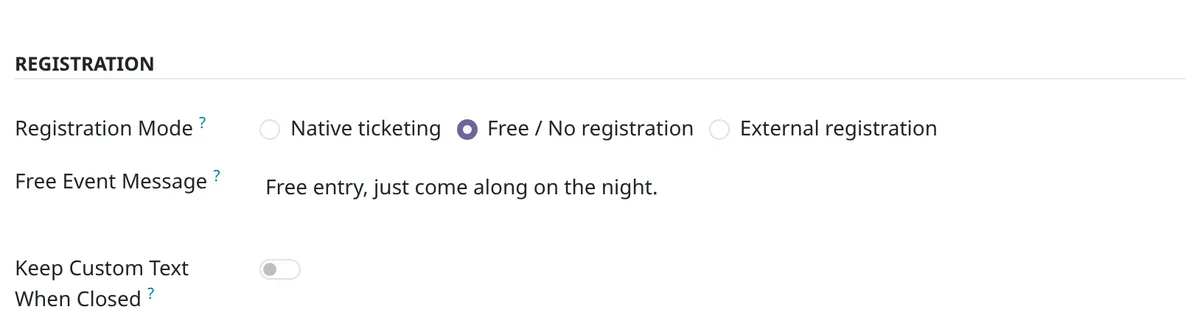
    • Free / No registration: scrivi il Free Event Message che vedranno i visitatori.
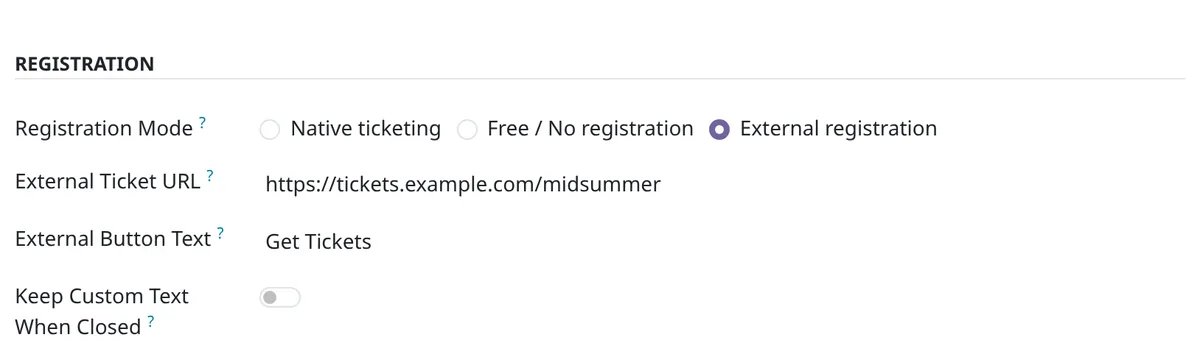
    • External registration: compila l'External Ticket URL e, se vuoi, l'External Button Text.
    Il gruppo Registration del modulo dell'evento: Registration Mode impostato su External registration, con External Ticket URL, External Button Text e l'interruttore Keep Custom Text When Closed.
    External registration: compaiono l'indirizzo dei biglietti e l'etichetta del pulsante.
    Il gruppo Registration con Free / No registration scelto: il campo Free Event Message contiene il testo che vedranno i visitatori.
    Free / No registration: il tuo messaggio prende il posto del pulsante.
  3. Decidi cosa succede alla chiusura

    Per gli eventi liberi ed esterni, attiva Keep Custom Text When Closed per tenere il tuo messaggio o il tuo pulsante dopo la chiusura delle iscrizioni, invece dell'avviso di Odoo.

  4. Salva e pubblica

    È tutto: la pagina pubblica si adatta da sola.
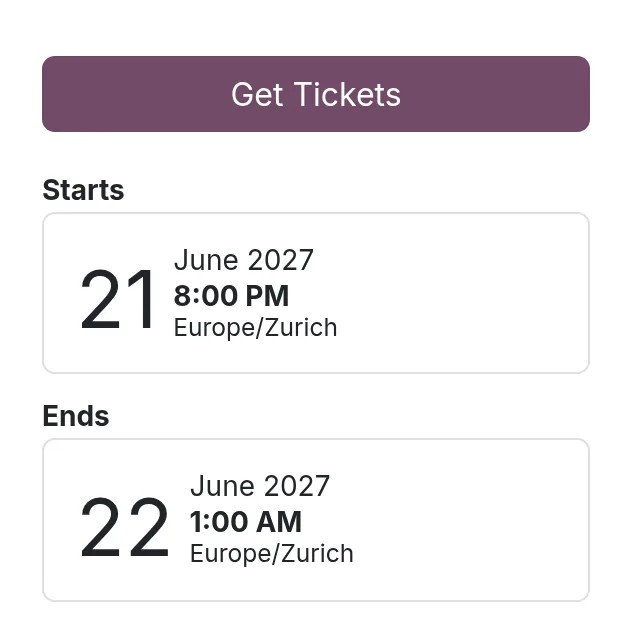
    La barra laterale della pagina dell'evento: un pulsante Get Tickets dove ci sarebbe il pulsante d'iscrizione di Odoo.
    Esterno: un pulsante Get Tickets, verso il negozio di biglietti.
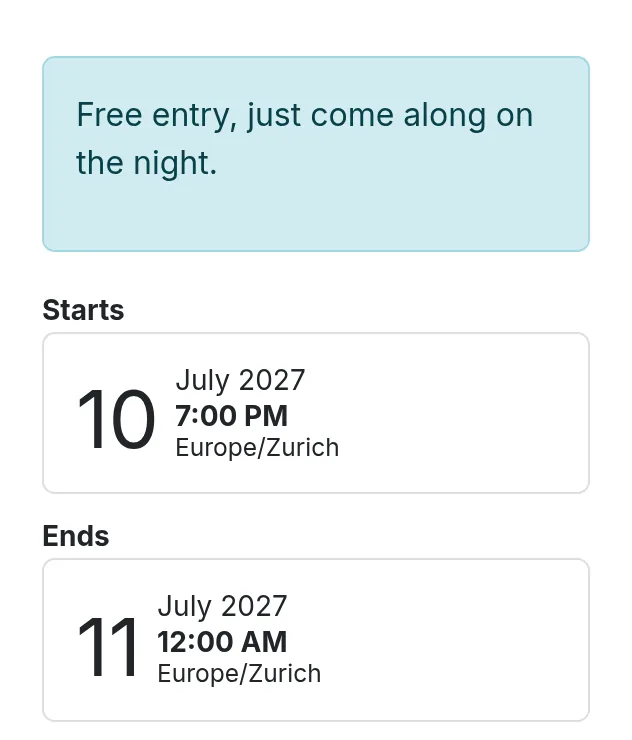
    La barra laterale della pagina dell'evento: il messaggio di ingresso libero sta dove ci sarebbe il pulsante d'iscrizione.
    Libero: il messaggio, e nessun comando per i biglietti.

    Schermate da un Odoo 19 pulito, con il tema predefinito e solo questo modulo installato.

È cresciuto qui, sulla pagina degli eventi, dove decide ancora come si entra a ogni evento.

Piantalo

Nei tuoi addon

Aspetta una revisione all'OCA. Finché non viene unito, piantalo dal mio fork; è lo stesso modulo.

  1. Prendi una talea dal branch

    git clone --depth 1 --branch 19.0-add-website_event_custom_registration https://github.com/odrakirmusic/event.git
  2. Aggiungilo al tuo percorso degli addon

    Aggiungi la nuova cartella event a addons_path nella configurazione di Odoo, poi riavvia Odoo.

  3. Installalo

    In App, scegli Aggiorna elenco app, cerca Website Event Custom Registration, poi installalo. Oppure da una shell, con il nome del tuo database:

    odoo -d YOUR_DB -i website_event_custom_registration --stop-after-init

Il tuo Odoo è installato con pip? Allora è una riga:

pip install "git+https://github.com/odrakirmusic/event.git@19.0-add-website_event_custom_registration#subdirectory=website_event_custom_registration"

Quando l'OCA lo unirà, questa pagina passerà da sola al pacchetto pubblicato, odoo-addon-website_event_custom_registration su PyPI.

Il retro della bustina

Le note in piccolo

Licenza
AGPL-3.0-or-later
Tag
Odoo OCA
Funziona con
Odoo 19.0
Richiede
website_event
Stato
germogliante in revisione all'OCA · pull request #506 · test superati
Sorgente
odrakirmusic/event branch 19.0-add-website_event_custom_registration
Pull request
OCA/event#506
Ultime cure
4 ottobre 2026

Altrove nel giardino

Altri semi