Zum Inhalt springen
Odrakir
der garten

Ein Odoo-19-Modul

Eigene Anmeldung

website_event_custom_registration

Odoo OCA

Nicht jedes Event verkauft seine Tickets in Odoo. Wähle Event für Event, wie man hineinkommt: Odoos eigene Tickets, gar keine Anmeldung oder ein Button hinaus zu deinem Ticketshop.

keimend in Prüfung bei der OCA · Pull Request #506 · Tests bestanden

Durstig: wartet bei der OCA auf ein Review

Drei Wege hinein

Ein Feld, drei Blätter

Jedes Event wählt einen einzigen Registration Mode, also weiss die Seite immer, was sie zeigen soll.

Native ticketing

Odoos eigene Tickets und Anmeldung, genau wie bisher. Das ist der Standard, und nichts ändert sich.

Free / No registration

Gar keine Tickets. Eine Nachricht, die du im Editor schreibst, steht dort, wo der Anmelde-Button war.

External registration

Ein Button hinaus zu deinem Ticketportal, der sich in einem neuen Tab öffnet. Die Beschriftung wählst du selbst; bis dahin steht Get Tickets darauf.

Gepflegte Details

Die Seite wirkt nie kaputt

  • Eine Auswahl, nicht drei Module. Die Modi leben in einem einzigen Feld, also gibt es im Formular keine widersprüchlichen Zustände und keine XPaths, die sich um denselben Block streiten.
  • Keine Fehlalarme. Solange die Anmeldung offen ist, blenden freie und externe Events Odoos Hinweise Ausverkauft und Anmeldung geschlossen und den Anmeldelink der Navigationsleiste aus, damit eine Seite nie kaputt wirkt, nur weil ein natives Ticket fehlt.
  • Ein ehrlicher Schluss. Sobald die Anmeldung schliesst (das Event ist vorbei, ausverkauft oder abgesagt), übernimmt Odoos Standardhinweis, es sei denn, du schaltest Keep Custom Text When Closed ein.
  • Überall, wo der Block erscheint. Er deckt den Haupt-Call-to-Action der Eventseite ab, die Seitenleiste auf Desktop und Handy und das Event-Untermenü.
  • Ein ruhigeres Backend. Bei freien und externen Events wird das native Platzlimit schreibgeschützt, und die Anmeldestatistik und die Teilnehmer-Buttons treten zur Seite: Es gibt nichts Natives zu zählen.

Einrichten

Vier Schritte im Event-Formular

  1. Öffne das Event

    Geh zu Veranstaltungen und öffne ein Event oder erstelle eines.

  2. Wähle einen Registration Mode

    In der Gruppe Registration:

    • Native ticketing: Richte die Tickets wie gewohnt im Reiter Tickets ein.
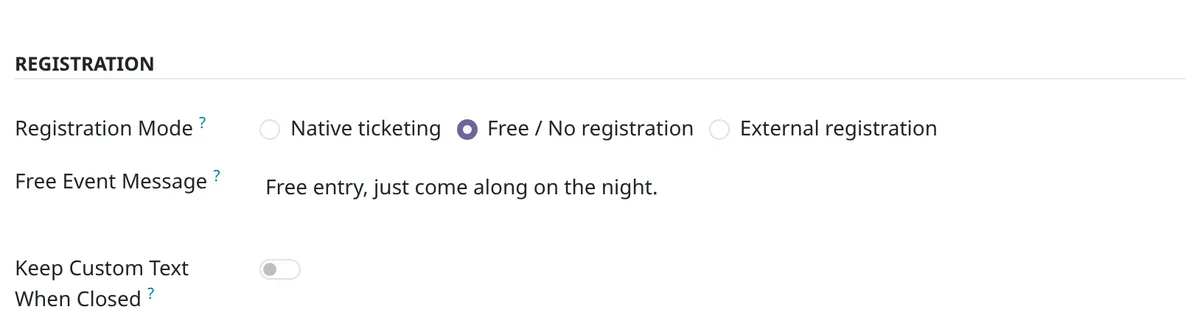
    • Free / No registration: Schreib die Free Event Message, die Besucher sehen.
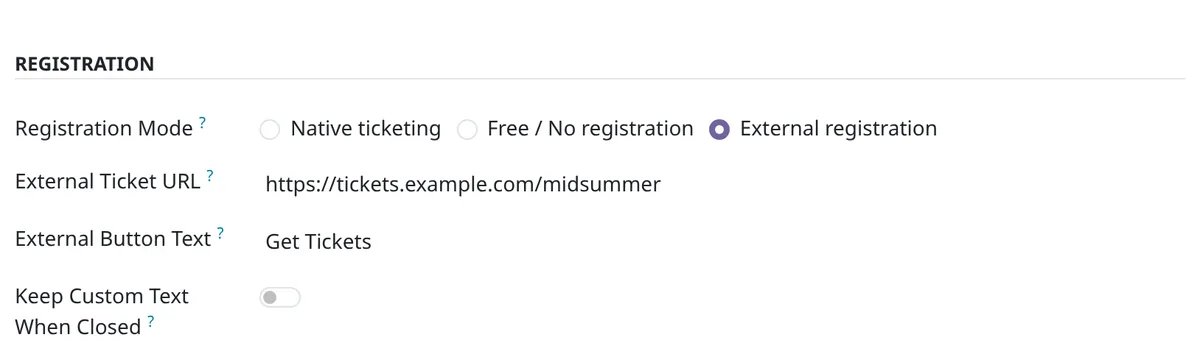
    • External registration: Fülle die External Ticket URL aus und, wenn du magst, den External Button Text.
    Die Gruppe Registration im Event-Formular: Registration Mode auf External registration gesetzt, mit External Ticket URL, External Button Text und dem Schalter Keep Custom Text When Closed.
    External registration: Die Ticketadresse und die Beschriftung des Buttons erscheinen.
    Die Gruppe Registration mit Free / No registration gewählt: Das Feld Free Event Message enthält den Text, den Besucher sehen.
    Free / No registration: Deine Nachricht nimmt den Platz des Buttons ein.
  3. Entscheide, was beim Schliessen passiert

    Schalte bei freien und externen Events Keep Custom Text When Closed ein, um deine Nachricht oder deinen Button nach Anmeldeschluss zu behalten, statt Odoos Hinweis.

  4. Speichern und veröffentlichen

    Das ist alles: Die öffentliche Seite passt sich von selbst an.
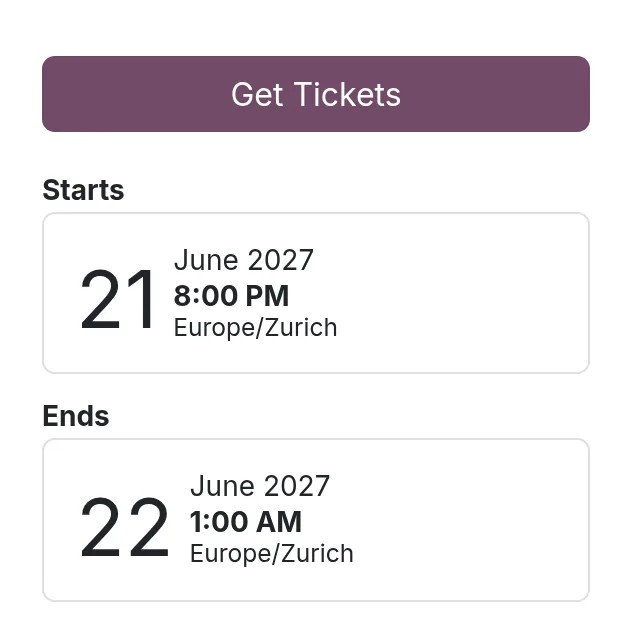
    Die Seitenleiste der Eventseite: ein Button Get Tickets, wo sonst Odoos Anmelde-Button wäre.
    Extern: ein Button Get Tickets, hinaus zum Ticketshop.
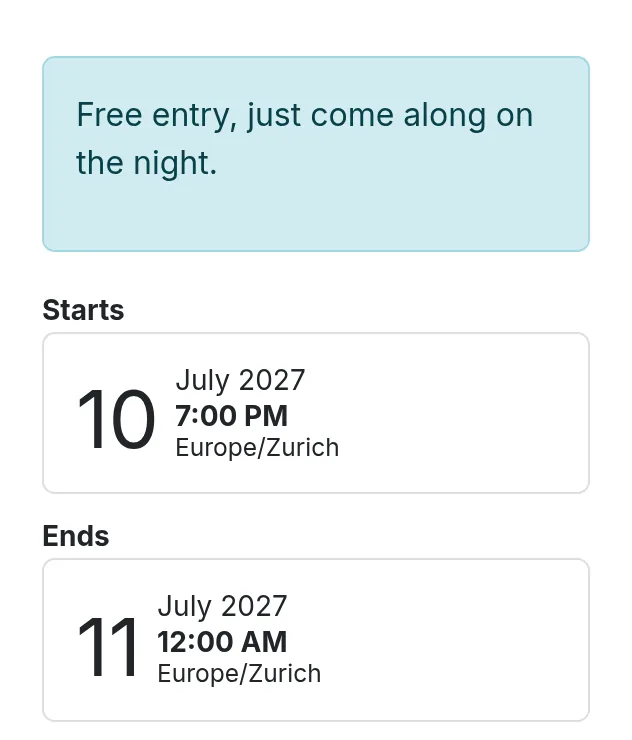
    Die Seitenleiste der Eventseite: Die Nachricht zum freien Eintritt steht dort, wo der Anmelde-Button wäre.
    Frei: die Nachricht, und keine Ticket-Bedienelemente.

    Screenshots aus einem frischen Odoo 19 mit seinem Standard-Theme und nur diesem Modul installiert.

Gewachsen ist es auf dieser Website, auf ihrer eigenen Eventseite, wo es bis heute für jedes Event entscheidet, wie man hineinkommt.

Pflanz es ein

In deine Addons

Es wartet bei der OCA auf ein Review. Bis es gemergt ist, pflanz es aus meinem Fork; es ist dasselbe Modul.

  1. Nimm einen Steckling vom Branch

    git clone --depth 1 --branch 19.0-add-website_event_custom_registration https://github.com/odrakirmusic/event.git
  2. Füge es deinem Addons-Pfad hinzu

    Füge den neuen Ordner event zu addons_path in deiner Odoo-Konfiguration hinzu und starte Odoo dann neu.

  3. Installier es

    Wähle in Apps Apps-Liste aktualisieren, suche Website Event Custom Registration, dann installiere es. Oder aus einer Shell, mit dem Namen deiner Datenbank:

    odoo -d YOUR_DB -i website_event_custom_registration --stop-after-init

Ist dein Odoo mit pip installiert? Dann ist es eine Zeile:

pip install "git+https://github.com/odrakirmusic/event.git@19.0-add-website_event_custom_registration#subdirectory=website_event_custom_registration"

Sobald die OCA es merget, wechselt diese Seite von selbst zum veröffentlichten Paket, odoo-addon-website_event_custom_registration auf PyPI.

Die Rückseite des Tütchens

Das Kleingedruckte

Lizenz
AGPL-3.0-or-later
Tags
Odoo OCA
Läuft mit
Odoo 19.0
Braucht
website_event
Status
keimend in Prüfung bei der OCA · Pull Request #506 · Tests bestanden
Quelle
odrakirmusic/event Branch 19.0-add-website_event_custom_registration
Pull Request
OCA/event#506
Zuletzt gepflegt
4. Oktober 2026

Anderswo im Garten

Mehr Samen