Se rendre au contenu
Odrakir
le jardin

Un module Odoo 19

Inscription sur mesure

website_event_custom_registration

Odoo OCA

Tous les événements ne vendent pas leurs billets dans Odoo. Choisissez, événement par événement, comment on entre : les billets d'Odoo, aucune inscription, ou un bouton vers votre billetterie.

en germination en relecture à l'OCA · pull request #506 · tests réussis

Assoiffé : en attente de relecture à l'OCA

Trois façons d'entrer

Un champ, trois feuilles

Chaque événement choisit un seul Registration Mode : la page sait toujours quoi afficher.

Native ticketing

Les billets et l'inscription d'Odoo, exactement comme avant. C'est le réglage par défaut, et rien ne change.

Free / No registration

Aucun billet. Un message que vous rédigez dans l'éditeur prend la place du bouton d'inscription.

External registration

Un bouton vers votre billetterie, qui s'ouvre dans un nouvel onglet. Son libellé est à votre choix ; d'ici là, il affiche Get Tickets.

Détails soignés

La page n'a jamais l'air cassée

  • Un seul choix, pas trois modules. Les modes vivent dans un seul champ : pas d'états contradictoires dans le formulaire, ni de XPaths qui se disputent le même bloc.
  • Pas de fausses alertes. Tant que les inscriptions sont ouvertes, les événements libres et externes masquent les mentions Complet et Inscriptions fermées d'Odoo, ainsi que le lien d'inscription de la barre de navigation : une page n'a jamais l'air cassée faute de billet natif.
  • Une fin honnête. Dès que les inscriptions ferment (l'événement est terminé, complet ou annulé), l'avis standard d'Odoo prend le relais, sauf si vous activez Keep Custom Text When Closed.
  • Partout où le bloc apparaît. Il couvre l'appel à l'action principal de la page de l'événement, la barre latérale sur ordinateur et sur mobile, et le sous-menu de l'événement.
  • Un backend plus calme. Pour les événements libres et externes, la limite de places native passe en lecture seule, et les statistiques d'inscription et les boutons des participants s'effacent : il n'y a rien de natif à compter.

La mise en place

Quatre étapes dans le formulaire de l'événement

  1. Ouvrez l'événement

    Allez dans Événements et ouvrez un événement, ou créez-en un.

  2. Choisissez un Registration Mode

    Dans le groupe Registration :

    • Native ticketing : configurez les billets comme d'habitude dans l'onglet Billets.
    • Free / No registration : rédigez le Free Event Message que verront les visiteurs.
    • External registration : remplissez l'External Ticket URL et, si vous le souhaitez, l'External Button Text.
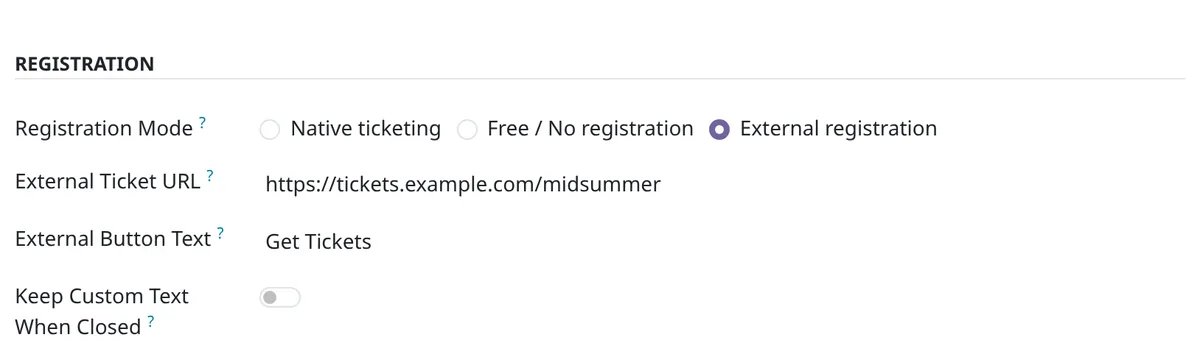
    Le groupe Registration du formulaire de l'événement : Registration Mode réglé sur External registration, avec l'External Ticket URL, l'External Button Text et l'interrupteur Keep Custom Text When Closed.
    External registration : l'adresse des billets et le libellé du bouton apparaissent.
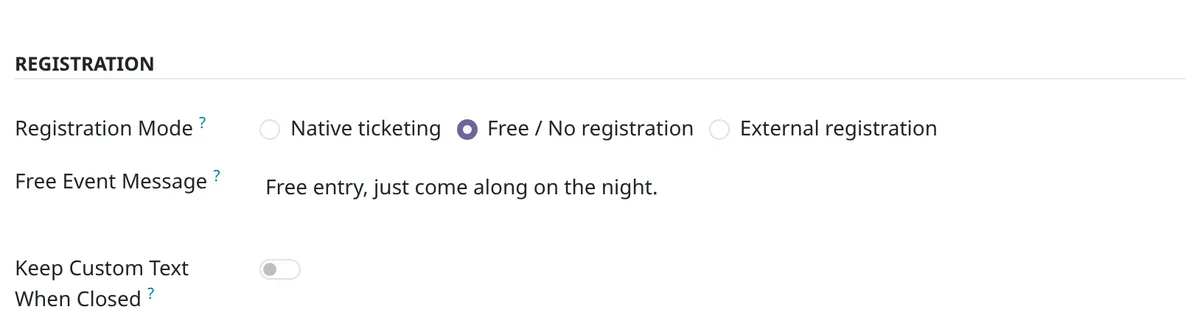
    Le groupe Registration avec Free / No registration choisi : le champ Free Event Message contient le texte que verront les visiteurs.
    Free / No registration : votre message prend la place du bouton.
  3. Décidez de ce qui se passe à la clôture

    Pour les événements libres et externes, activez Keep Custom Text When Closed pour garder votre message ou votre bouton après la clôture des inscriptions, au lieu de l'avis d'Odoo.

  4. Enregistrez et publiez

    C'est tout : la page publique s'adapte d'elle-même.
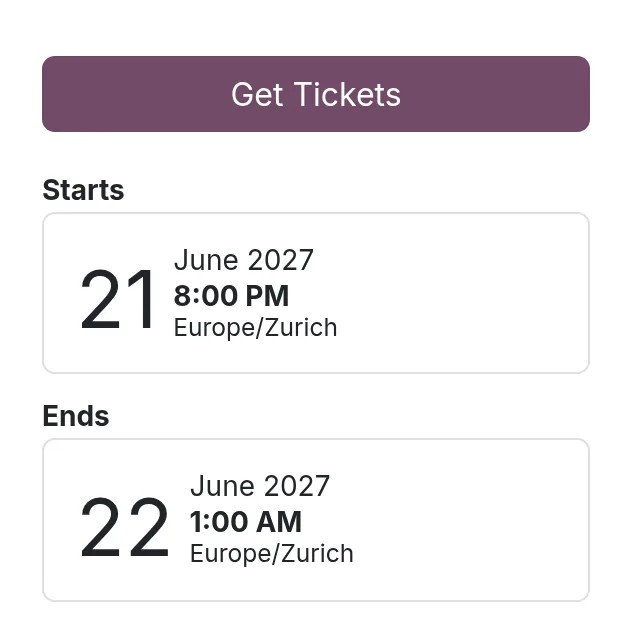
    La barre latérale de la page de l'événement : un bouton Get Tickets à la place du bouton d'inscription d'Odoo.
    Externe : un bouton Get Tickets, vers la billetterie.
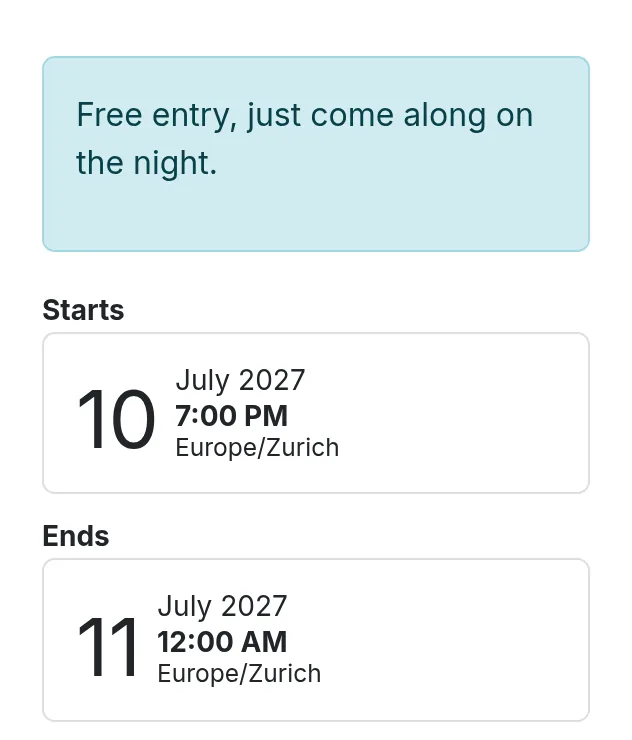
    La barre latérale de la page de l'événement : le message d'entrée libre se tient à la place du bouton d'inscription.
    Libre : le message, et aucune commande de billets.

    Captures d'un Odoo 19 vierge, avec son thème par défaut et ce seul module installé.

Il a poussé ici même, sur la page des événements, où il décide encore de la façon dont on entre à chaque événement.

Plantez-le

Dans vos addons

Il attend une relecture à l'OCA. Jusqu'à sa fusion, plantez-le depuis mon fork ; c'est le même module.

  1. Prenez une bouture de la branche

    git clone --depth 1 --branch 19.0-add-website_event_custom_registration https://github.com/odrakirmusic/event.git
  2. Ajoutez-le à votre chemin d'addons

    Ajoutez le nouveau dossier event à addons_path dans votre configuration Odoo, puis redémarrez Odoo.

  3. Installez-le

    Dans Applications, choisissez Mettre à jour la liste des applications, cherchez Website Event Custom Registration, puis installez-le. Ou depuis un terminal, avec le nom de votre base de données :

    odoo -d YOUR_DB -i website_event_custom_registration --stop-after-init

Votre Odoo est installé avec pip ? Alors c'est une ligne :

pip install "git+https://github.com/odrakirmusic/event.git@19.0-add-website_event_custom_registration#subdirectory=website_event_custom_registration"

Dès que l'OCA l'aura fusionné, cette page passera d'elle-même au paquet publié, odoo-addon-website_event_custom_registration sur PyPI.

Le dos du sachet

Les petits caractères

Licence
AGPL-3.0-or-later
Tags
Odoo OCA
Fonctionne avec
Odoo 19.0
Nécessite
website_event
Statut
en germination en relecture à l'OCA · pull request #506 · tests réussis
Source
odrakirmusic/event branche 19.0-add-website_event_custom_registration
Pull request
OCA/event#506
Dernier soin
4 octobre 2026

Ailleurs dans le jardin

Plus de graines